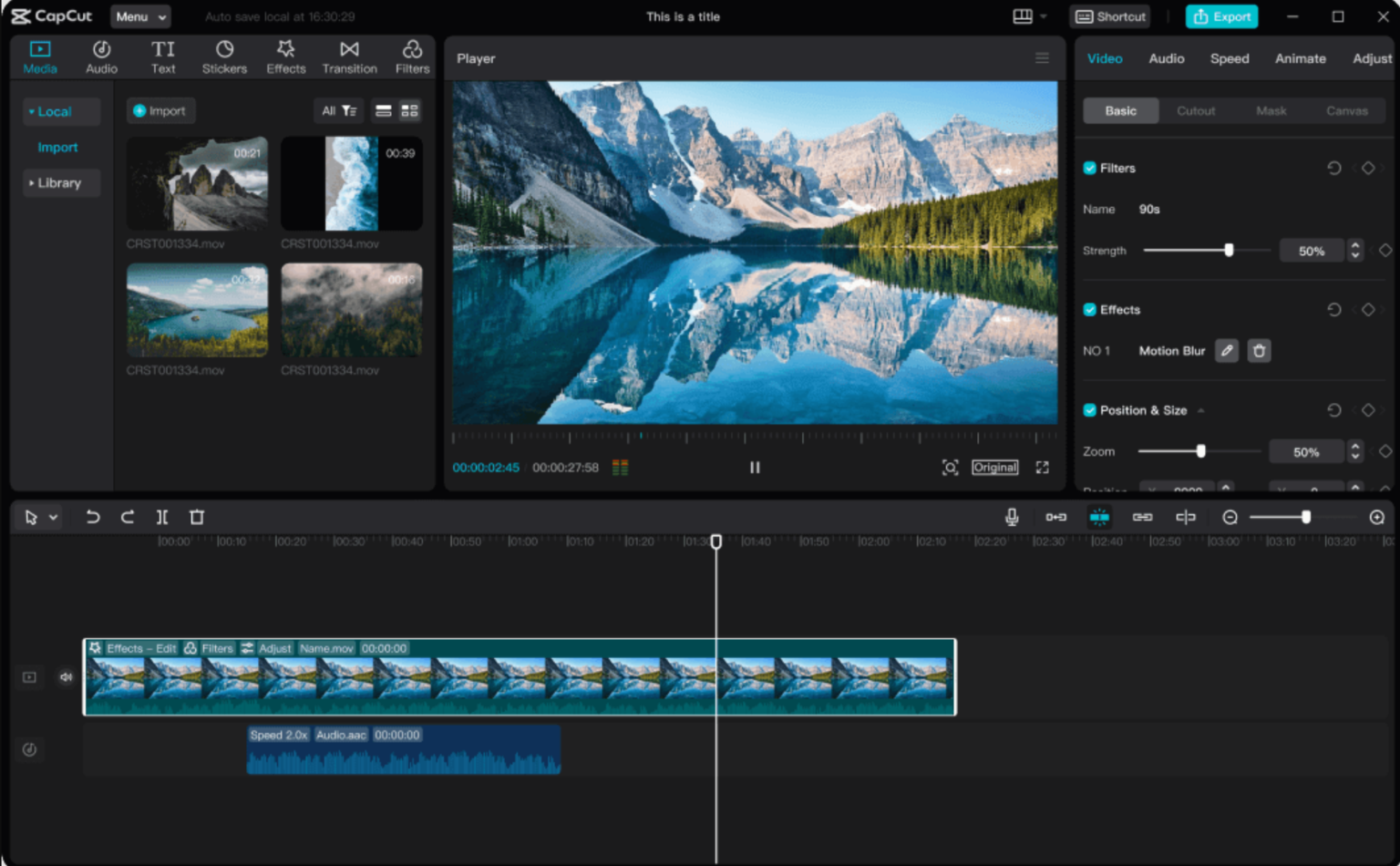

Tau.id, Jakarta – CapCut menjadi salah satu aplikasi edit video paling populer di Indonesia, terutama di kalangan kreator TikTok, Instagram Reels, dan YouTube Shorts. Namun, banyak pengguna masih mencari Cara menghapus watermark video di aplikasi CapCut karena tanda air tersebut kerap mengganggu tampilan video.
Watermark CapCut biasanya muncul di bagian akhir video atau sudut tertentu, terutama saat menggunakan template. Bagi kreator konten, watermark dapat mengurangi kesan profesional dan membatasi penggunaan video untuk kebutuhan komersial.
Mengapa Banyak Pengguna Ingin Menghapus Watermark CapCut?
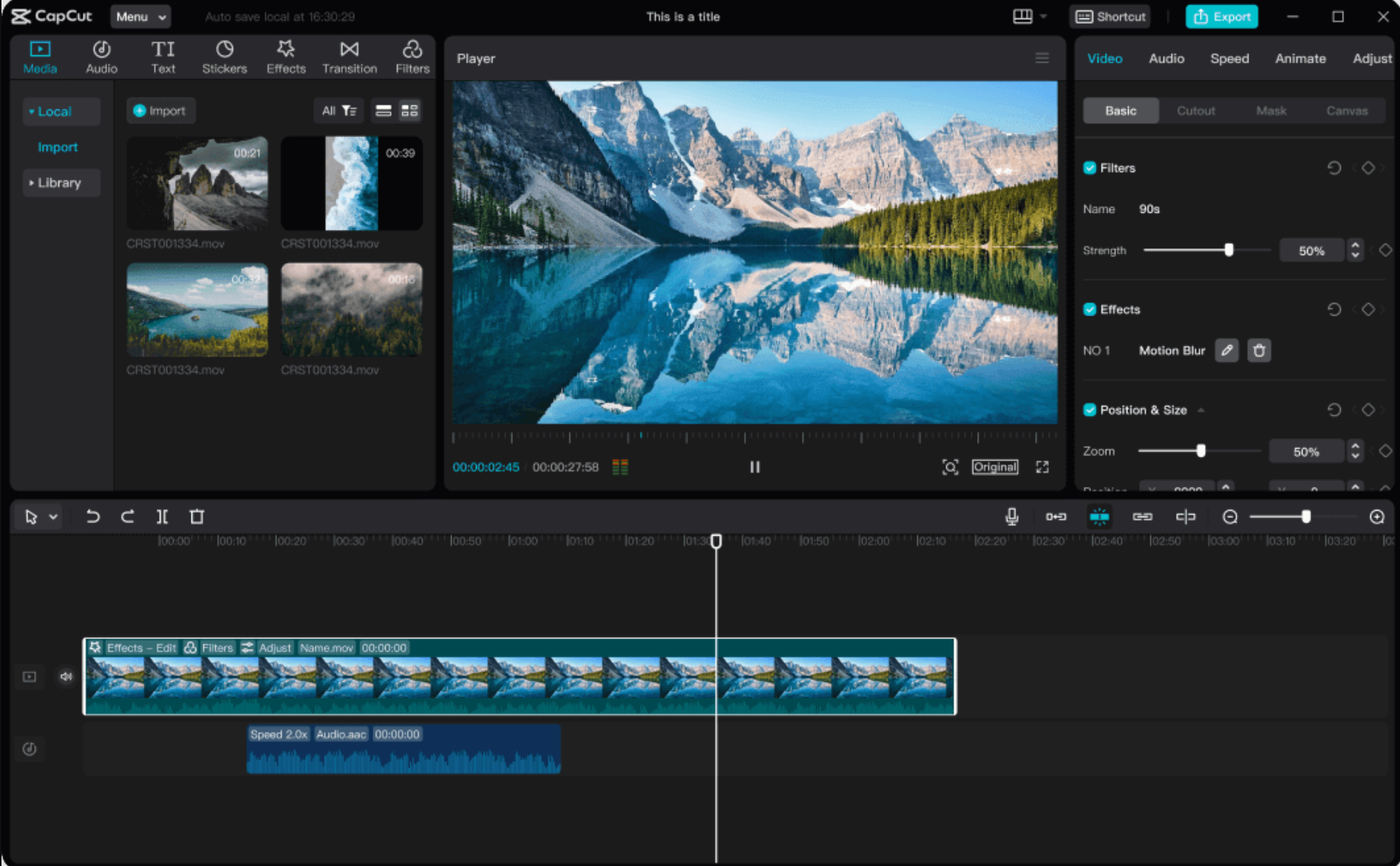
Alasan utama pengguna mencari Cara menghapus watermark video di aplikasi CapCut adalah untuk mendapatkan hasil video yang bersih dan terlihat lebih profesional. Video tanpa watermark lebih fleksibel digunakan untuk berbagai platform, termasuk promosi bisnis, portofolio kreatif, maupun konten personal.
Selain itu, watermark sering dianggap mengganggu fokus penonton, terutama jika ditempatkan di area yang mudah terlihat.
Jenis Watermark yang Umum Ditemui di CapCut
Sebelum membahas cara menghapus watermark, penting memahami jenis watermark yang ada di CapCut. Watermark paling umum adalah watermark penutup yang muncul otomatis di akhir video saat proses ekspor.
Selain itu, watermark juga bisa berasal dari template bawaan, stiker premium, atau elemen tertentu yang menandakan sumber template CapCut.
Apakah Menghapus Watermark CapCut Aman?
Banyak pengguna khawatir apakah Cara menghapus watermark video di aplikasi CapCut aman dilakukan. Secara umum, CapCut menyediakan opsi legal untuk menghilangkan watermark tanpa melanggar kebijakan, selama dilakukan melalui fitur resmi aplikasi.
Metode yang tidak disarankan adalah menggunakan aplikasi pihak ketiga ilegal yang berpotensi merusak file video atau membahayakan keamanan perangkat.
Cara Menghapus Watermark Video di Aplikasi CapCut Tanpa Crop
Menghapus Watermark Penutup di Akhir Video
Salah satu Cara menghapus watermark video di aplikasi CapCut paling mudah adalah dengan menghapus klip penutup. Setelah selesai mengedit video, biasanya terdapat klip tambahan berlogo CapCut di bagian akhir timeline.
Klip tersebut dapat dihapus langsung dengan memilih klip penutup lalu menekan opsi hapus. Metode ini tidak memerlukan crop dan tidak memengaruhi kualitas video utama.
Menggunakan Opsi “Remove Ending”
Pada versi terbaru CapCut, tersedia fitur “Remove Ending” yang memungkinkan pengguna menghilangkan watermark akhir secara otomatis. Fitur ini biasanya muncul sebelum proses ekspor video.
Dengan mengaktifkan opsi tersebut, watermark CapCut tidak akan muncul di hasil akhir video.
Menghindari Template dengan Watermark
Template CapCut sering menjadi sumber watermark tambahan. Untuk menghindari hal ini, pengguna disarankan membuat video dari kanvas kosong daripada menggunakan template siap pakai.
Langkah ini termasuk bagian dari Cara menghapus watermark video di aplikasi CapCut secara preventif, bukan menghapus setelah watermark muncul.
Pengaturan Ekspor yang Berpengaruh pada Watermark
Pengaturan ekspor juga memengaruhi kemunculan watermark. Pastikan pengguna tidak melewatkan opsi penghapusan watermark saat menyimpan video.
Pada beberapa versi, CapCut menampilkan notifikasi pilihan sebelum ekspor, sehingga penting membaca setiap opsi dengan teliti.
Perbedaan CapCut Gratis dan CapCut Pro Terkait Watermark
Versi gratis CapCut sebenarnya sudah memungkinkan pengguna menghapus watermark penutup. Namun, beberapa aset premium hanya tersedia di CapCut Pro.
Penggunaan elemen Pro dapat memunculkan tanda khusus. Oleh karena itu, memahami batasan versi gratis dan Pro sangat penting dalam Cara menghapus watermark video di aplikasi CapCut.
Kesalahan Umum Saat Menghapus Watermark CapCut
Banyak pengguna melakukan kesalahan dengan melakukan crop video hanya untuk menghilangkan watermark. Cara ini justru menurunkan kualitas dan mengubah rasio video.
Kesalahan lain adalah menggunakan aplikasi penghapus watermark online yang dapat menurunkan resolusi dan menambahkan watermark baru.
Alternatif Legal Jika Watermark Tidak Bisa Dihapus
Jika watermark berasal dari elemen premium, solusi paling aman adalah mengganti elemen tersebut dengan versi gratis atau membuat desain sendiri.
Alternatif lain adalah menggunakan elemen transisi manual yang tidak menyertakan logo atau identitas aplikasi.
Tips Agar Video CapCut Terlihat Profesional Tanpa Watermark
Selain menerapkan Cara menghapus watermark video di aplikasi CapCut, pengguna juga disarankan memperhatikan komposisi video, pemilihan font, dan warna.
Video yang rapi dan konsisten secara visual akan terlihat profesional meskipun dibuat menggunakan aplikasi gratis.
Pengaruh Video Tanpa Watermark untuk Media Sosial
Video tanpa watermark cenderung memiliki performa lebih baik di media sosial. Algoritma beberapa platform lebih menyukai konten orisinal tanpa identitas aplikasi pihak ketiga.
Hal ini menjadi alasan penting bagi kreator untuk memahami Cara menghapus watermark video di aplikasi CapCut dengan benar.
Apakah Menghapus Watermark Melanggar Hak Cipta?
Jika watermark dihapus menggunakan fitur resmi CapCut, hal tersebut tidak melanggar hak cipta. Namun, menghapus watermark dari konten orang lain tetap tidak diperbolehkan.
Pastikan video yang diedit adalah milik sendiri atau memiliki izin penggunaan.
Update Fitur CapCut Terkait Watermark
CapCut secara berkala memperbarui fitur mereka. Beberapa update justru mempermudah Cara menghapus watermark video di aplikasi CapCut dengan satu kali klik.
Karena itu, pengguna disarankan selalu menggunakan versi terbaru aplikasi.
Ringkasan Praktik Terbaik Menghapus Watermark CapCut
Menghapus watermark tanpa crop dapat dilakukan dengan menghapus klip penutup, menggunakan fitur remove ending, serta menghindari template berlogo.
Metode ini aman, legal, dan tidak menurunkan kualitas video.
Memahami Cara menghapus watermark video di aplikasi CapCut sangat penting bagi siapa saja yang ingin menghasilkan konten video berkualitas tinggi. Dengan memanfaatkan fitur resmi CapCut, pengguna dapat memperoleh video bersih tanpa watermark tanpa harus melakukan crop.
Langkah yang tepat tidak hanya menjaga kualitas visual, tetapi juga meningkatkan nilai profesional konten di berbagai platform digital.